弊社ホームページにて最新版プログラムを公開しました。
株式会社デネット ホームページ
家系図・遺言・相続ノート 最新版ダウンロード
で最新版プログラムをご確認ください。
お使いのソフトのプログラムバージョンをご確認の上、最新版への更新作業をお願いいたします。
アップデートの操作方法は、
をご覧ください。
![[家系図・遺言・相続ノート]のサポートブログ](https://blogger.googleusercontent.com/img/b/R29vZ2xl/AVvXsEjsWsWq1cd7hDqvmkSa9K9gnoKd0RhYrlowqKqT3GdS8M1BYK15EWh4WDm2qNAw-3uDQlVtvvhmxsabGihIL5_7dzELaWlHRPIb9mBtOmVlnv1MpdSwd4m-a8bgto1-JmF4Ufevg4nJb15z/s1600/top_header_new.png)
弊社ホームページにて最新版プログラムを公開しました。
株式会社デネット ホームページ
家系図・遺言・相続ノート 最新版ダウンロード
で最新版プログラムをご確認ください。
お使いのソフトのプログラムバージョンをご確認の上、最新版への更新作業をお願いいたします。
アップデートの操作方法は、
をご覧ください。
※お使いのパソコンがWindows 10へのアップグレードに対応している機種に限ります。
Windows 7、8、8.1をお使いのお客様でWindows 10にアップデート後、[家系図・遺言・相続ノート]が正常に動作しない、エラーが発生するなどの現象が起こることがあります。
そのような現象の対処について、ここで案内している対処方法を行い、現象が改善するかをご確認ください。
ソフトが正常に動作しない場合などソフトをインストールし直す場合に以下の手順で完全アンインストールを行います。
各Windows OSごとに操作方法が異なりますので、ご注意ください。
正常に[家系図・遺言・相続ノート]のインストールが終わりましたら、以下の手順で[家系図・遺言・相続ノート]を起動します。
各Windows OSごとに操作方法が異なりますので、ご注意ください。
保存したデータは、[kakeizu_note]フォルダーに保存されます。
[家系図・遺言・相続ノート]のデータを保存(バックアップ)するには、[kakeizu_note]フォルダーをコピーします。
ここでは、[kakeizu_note]フォルダーをUSBメモリにコピーする操作方法を説明します。
[家系図・遺言・相続ノート]では、パスワードと合言葉を設定することができます。
パスワードを設定すると、保存したファイルを開く際にパスワードを入力しないとファイルを開くことができません。
合言葉を設定すると、パスワードを忘れてしまった時に合言葉のお題の答えを入力すると、パスワードが表示され、確認することができます。
ここでは、パスワードと合言葉を設定、入力する操作方法を説明します。
[家系図・遺言・相続ノート]では、作成した家系図を印刷することができます。
ここでは、家系図を印刷する操作方法を説明します。
用紙サイズ、印刷の向きを変更する操作方法は下記ページをご覧ください。
家系図の印刷可能範囲を白色、印刷範囲外は灰色に表示する機能が追加されました。
弊社ホームページにて最新版プログラムを公開しております。
株式会社デネット ホームページ
家系図・遺言・相続ノート 最新版ダウンロード
で最新版のプログラムバージョンをご確認、アップデートしてください。
アップデートの操作方法は下記ページをご覧ください。
ここでは、家系図印刷時の用紙サイズ、用紙の向きを変更する操作方法を説明します。
作成した家系図全体の位置を調整する機能が追加されました。
弊社ホームページにて最新版プログラムを公開しております。
株式会社デネット ホームページ
家系図・遺言・相続ノート 最新版ダウンロード
で最新版のプログラムバージョンをご確認、アップデートしてください。
アップデートの操作方法は下記ページをご覧ください。
ここでは、家系図の位置を調整する操作方法を説明します。
家系図の文字を[大中小]から設定する機能が追加されました。
弊社ホームページにて最新版プログラムを公開しております。
株式会社デネット ホームページ
家系図・遺言・相続ノート 最新版ダウンロード
で最新版のプログラムバージョンをご確認、アップデートしてください。
アップデートの操作方法は下記ページをご覧ください。
ここでは、家系図の文字サイズを変更する操作方法を説明します。
[家系図・遺言・相続ノート]では、お気に入りの写真などを保存することができます。
ここでは、画像ファイルを追加して、コメントを入力する操作方法を説明します。
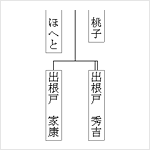
[家系図・遺言・相続ノート]では、家系図を作成することもできます。
家系図は、人物を画面に複数配置し、配置した人物間で「親」「養親」「兄弟姉妹(実家)」「兄弟家系図(養家)」「配偶者」の関連付けをします。
ここでは、下記の図のように家系図を作成する操作方法を説明します。
 |
| クリックすると画像を拡大して表示 |